Livres Numériques sur Kobo
Les livres numériques de la Médiathèque sont protégés par deux types de verrous numériques : LCP et ACSM.
Quand vous utilisez une liseuse Kobo, seule la protection ACSM est disponible et requiert une identification en créant un compte Bytebooks ou Adobe.
Cette opération est gratuite et ne nécessite que l'utilisation de votre adresse mail.
Créer un identifiant Bytebooks
Note : Depuis 2026, l'identification passe par la création d'un compte Bytebooks en remplacement d'Adobe.
Si c'est votre première utilisation, vous devez créer un compte Bytebooks.
Si vous possédez déjà un compte Adobe, vous pouvez continuer à l'utiliser. S'il ne fonctionne plus, vous pouvez créer un compte Bytebooks en utilisant la même adresse mail ou une adresse mail différente.
Le site de Bytebooks est américain. Vous pouvez au besoin utiliser un outil intégré de traduction automatique pour afficher le site en français.
Allez sur la page de création du compte Bytebooks.
Remplissez le formulaire et prenez en note l’adresse électronique et le mot de passe que vous choisirez.
Si vous possédez déjà un compte Adobe avec la même adresse mail, cochez la case "I have an existing Adobe account to migrate". Sinon, ignorez-la.
Cliquez ensuite sur Create Account & Verifiy.
Le compte est créé, vous devez ensuite le valider via un code à usage unique reçu sur la boîte mail que vous avez indiqué.
Copiez le code reçu par mail et collez-le dans la case OTP.
Un message apparaît pour vous confimer la validation de votre compte.
Attention : Votre identifiant Bytebooks est l’adresse électronique que vous avez indiquée dans le formulaire. N’oubliez pas de la prendre en note ainsi que le mot de passe que vous choisirez : ces renseignements seront nécessaires pour configurer tous les logiciels et les appareils que vous utiliserez pour lire des livres numériques.
Adobe Digital Editions
L’application Adobe Digital Editions vous permet d’ouvrir des livres numériques et de les transférer sur votre liseuse.
Télécharger et installer l’application
Rendez-vous sur la page dédiée pour télécharger la version la plus récente du logiciel Adobe, pour Windows ou pour Mac.
Pour les utilisateurs de systèmes Linux, il n'y a pas de version compatible : vous devrez passer par un émulateur Windows.
Attention : Si vous constatez des bugs dans la suite de la procédure, vous pouvez installer les versions antérieures du logiciel, si votre système le permet.
Sur Windows, nous vous recommandons d'utiliser la version 3.0 => Lien direct de téléchargement
Sur Mac, nous vous recommandons d'utiliser la version 4.0 => => Lien direct de téléchargement
Une fois le téléchargement terminé, dans le dossier Téléchargements, cliquez l'icône du programme que vous venez de télécharger pour lancer l'installation.
Une fenêtre peut s'ouvrir demandant d'autoriser l’installation de l'application. Cliquez sur Oui.
L'installation démarre. Cochez la case « J’accepte les termes de la licence », puis cliquez sur Suivant.
Cochez parmi les options proposées celles qui vous conviennent puis cliquez sur Suivant.
Cliquez sur Installer. Une fois l'installation terminée, cliquez sur Fermer.
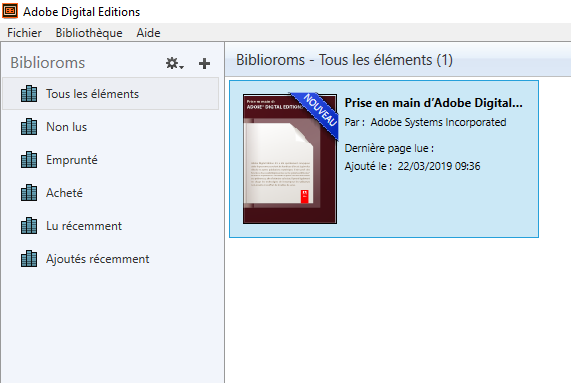
Adobe Digital Editions démarrera automatiquement
Configurer Adobe Digital Editions
Vous devez maintenant autoriser votre ordinateur à lire des ouvrages empruntés. Dans Adobe Digital Editions, cliquez sur le menu Aide puis Effacez l'autorisation. Si la ligne est grisée ou n'existe pas, faites la combinaison de touches CTRL+MAJ+D afin d'effacer l'autorisation.
En effet, l’autorisation accordée par défaut est uniquement valable sur l’ordinateur dans lequel le logiciel a été téléchargé. Vous pourriez donc télécharger un ouvrage et le lire dans Adobe Digital Editions, mais vous ne pourriez pas ouvrir le livre dans un autre support ou le transférer vers une liseuse.
Sur la fenêtre qui vient de s'ouvrir, cliquez sur Effacer l’autorisation, puis sur OK sur la fenêtre suivante.
Vous devez à présent autoriser votre compte Adobe. Pour cela, cliquez à nouveau sur le menu Aide, puis Autoriser l’ordinateur.
Dans la fenêtre d’autorisation, inscrivez votre identifiant Bytebooks (ou Adobe) et votre mot de passe, puis cliquez sur Autoriser. Cliquez sur OK sur la fenêtre suivante.
Votre ordinateur est désormais autorisé à télécharger des livres numériques empruntés. Vous pouvez maintenant emprunter un livre numérique et le transférer sur votre liseuse.
Emprunter un livre
Connectez-vous à votre compte sur le site de la Médiathèque, puis recherchez le livre numérique que vous souhaitez emprunter.
À partir des résultats de la recherche, vérifiez si l'ouvrage désiré est disponible. Si c'est le cas, cliquez sur sa couverture ou sur le bouton Plus d'infos pour accéder à sa fiche.
Allez en bas de la fiche détaillée du livre et cliquez sur Télécharger.
Une nouvelle fenêtre indique les règles de prêt et l’état de votre compte. Si vous n’avez pas dépassé votre quota de prêts, remplissez le formulaire en deux étapes :
- Première étape, choisissez votre appareil ou votre application de lecture. Choisissez "Mon application n'est pas dans la liste".
- Deuxième étape, choisissez la question secrète de votre choix et indiquez la réponse associée. Vous pouvez cocher l’icône en forme d'œil à droite de votre réponse pour visualiser votre saisie.
Note : dans le cas de l'utilisation d'Adobe Digital Editions, cette réponse ne vous sera pas demandée.
N’hésitez pas à cocher Mémoriser mes choix pour les prochains téléchargements afin de ne plus avoir à remplir le formulaire pour les fois suivantes. Vous pourrez le modifier par la suite si vous changez d’appareil ou d’application de lecture dans votre compte usager.
Cliquez sur Télécharger pour obtenir le livre. Il vous est alors proposé d’ouvrir ou d'enregistrer un fichier URLlink.acsm. Choisissez Ouvrir avec Adobe Digital Editions puis cliquez sur OK.
S'il n'est pas proposé d'ouvrir le fichier avec Adobe Digital Editions, vous devez alors trouver le logiciel dans les paramètres de votre ordinateur. Cliquez sur Parcourir.
Une fenêtre vous propose plusieurs logiciels ou applications. Si Adobe Digital Editions n'y figure pas, cliquez sur Parcourir.
Dans le disque dur où figurent les programmes et applications, cherchez et sélectionnez le dossier Program Files et cliquez sur Ouvrir.
Ouvrez le dossier Adobe, puis le dossier Adobe Digital Editions. Sélectionnez le programme Digital Editions et cliquez sur Ouvrir.
Vous pouvez alors ouvrir votre fichier URLlink.acsm avec Adobe Digital Editions. Le livre sera immédiatement prêt à consulter.
Dans votre compte usager, votre espace Mes prêts numériques comporte un onglet Historique de Prêts, avec le lien pour télécharger à nouveau le livre emprunté. Vous pouvez donc ouvrir ce livre sur un autre appareil.
Attention : il faut que cet appareil soit autorisé avec le même identifiant Adobe.
Par défaut, Adobe Digital Editions ouvre le livre dans la bibliothèque du logiciel. Cliquez sur l'onglet Bibliothèque en haut à gauche.
Vous êtes dans l'onglet Tous les éléments du logiciel. Vous pouvez maintenant lire le livre dans Adobe Digital Editions double-cliquant dessus ou le transférer sur votre liseuse.
Transférer des livres sur votre liseuse Kobo
Ouvrez le logiciel Adobe Digital Editions
Connectez votre liseuse à votre ordinateur avec un câble USB. Suivant le modèle de Kobo, vous êtes connecté automatiquement ou cela vous est proposé sur l’écran de la liseuse.
Votre liseuse sera identifiée sur logiciel Adobe Digital Editions. Vous devez maintenant autoriser votre liseuse avec le même identifiant Adobe que le logiciel. Dans Adobe Digital Editions, sélectionnez le nom de la liseuse dans Périphériques, puis la molette située en haut à droite. Cliquez sur Autoriser le périphérique. Par défaut, le logiciel vous proposera d’enregistrer l’identifiant Adobe paramétré dans le logiciel sur la liseuse.
Dans Biblioroms/Tous les éléments, sélectionnez le livre à transférer. Faîtes un clic droit avec la souris, cliquez sur Copier sur l'ordinateur/périphérique puis sélectionnez la liseuse.
Vous pouvez également effectuer un glisser-déposer de cet écran vers l'icône de la liseuse. Les livre doivent alors apparaître dans le dossier de votre liseuse sur Adobe Digital Editions.
Une fois vos livres transférés vers votre liseuse, pour éjecter votre liseuse de façon sécurisée, allez dans la zone de notifications de Windows située dans le coin inférieur droit de l’écran sur la barre de tâche et cliquez sur l’icône d’éjection de périphérique au-dessus. Cliquez sur Ejecter + "Nom de la liseuse".
Vous pouvez maintenant débrancher le câble USB de la liseuse de votre ordinateur et lire le livre transféré dans la Kobo.
Rendre un livre numérique via Adobe Digital Editions
Le retour de vos livres est automatique au bout de 21 jours (hors prolongation). Cependant, afin de vous permettre d'emprunter d'autres titres et/ou pour permettre aux réservataires d'en bénéficier plus rapidement, nous vous invitions à restituer vos livres numériques dès que vous les avez terminés.
Dans Adobe Digital Editions, dans le champ Biblioroms/Tous les éléments, sélectionnez le livre à retourner et faites un clic droit avec la souris. Sélectionnez Restituer l’élément emprunté.
Une fenêtre vous demande de confirmer votre retour. Cliquez sur Restituer.
Dans quelques minutes, votre retour sera traité et le livre emprunté disparaîtra de votre compte.